Showing posts with label Tekno. Show all posts

Tuesday, June 26, 2018

MENGATASI TANDA SERU NO INTERNET ACCESS PADA LAN


Komputer/ laptop dapat terhubung dengan internet bisa melalui 3 cara yaitu Kabel LAN (Ehternet), Jaringan Wifi, dan Bluetooth. Terkadang ada kasus bagi pemakai jaringan komputer kebel LAN yang tidak bisa terhubung dengan internet dengan munculnya tanda seru pada Network Internet Access. Padahal menegok komputer lain yang menggunakan LAN sama bisa online. Jangan panik dulu, semua bisa diatasi dengan cara berikut ini.

Cara Mengatasi Tanda Seru Pada Network Internet Access Kabel LAN (Ethernet):
1. Buka Control Panel
2. Pilih Network and Sharing Center
3. Pilih Local Area Connection

4. Pilih Propertis

5. Pilih Internet Protocol Version 4 (TCP/IPV4), kemudian pilih Propertis

6. Sebenarnya secara default tanpa mengisi Use the Following IP Address dan Use the following DNS server address sudah bisa digunakan. Namun bima masih muncul tanda seru/ silang isi dengan IP Address berikut ini

6.  Pilih Use the following IP address
Masukkan 192.168.1.235 pada kolom IP address
Masukkan 255.255.255.0 pada kolom Subnet mask
Masukkan 192.168.1.1 pada kolom Default gateway

Setelah itu, pilih Use the following DNS server address, dan masukkan angka-angka berikut ini:
Masukkan 8.8.8.8 pada kolom Preferred DNS server
Masukkan 8.8.4.4 pada kolom Alternate DNS server
7. Bila Anda telah menggunakan IP Address seperti No. 6 namun muncul tanda seru/ silang silahkan kembalikan settingan otomatis seperti No. 5
8. Restart Komputer dan lihat hasilnya.


SUMBER : https://www.teknologivirtual.com/2016/10/cara-mengatasi-tanda-seru-pada-network.html

Friday, June 22, 2018

SILAHKAN UPGRADE PROCESSOR LAPTOP ANDA, PERHATIKAN SOKET DAN JENIS PROCESSOR ANDA.


Tahukah anda,
laptop yang menggunakan processor Intel dual core seri P6000an yaitu P6000 , P6100 , P6200 , P6300 bisa diupgrade / diganti processor nya dengan i3 dan i5 yang berbasis arsitektur Arrandale  (bukan yang Sandy Bridge).
Processor i3 dan i5 yang berbasis Arrandale yaitu :
i3-330M , i3-350M , i3-370M , i3-380M , i3-390M .
i5-430M , i5-450M , i5-460M , i5-470M , i5-480M , i5-520M , i5-540M .


- INTEL P6000


- INTEL T4300


Info tambahan: 
laptop yang menggunakan processor dual core seri T2000an T3000an dan T4000an TIDAK BISA diupgrade dengan processor i3 dan i5 di atas. Bentuk soketnya saja berbeda. 

Dual Core T2000an (misal T2370) dan T3000 (misal T3100) bisa di-upgrade maksimal ke Core2Duo T5000an misalnya T5750, dan T6000an (misal T6400), T7000an, dan T8000an.
Sedangkan dual core T4000an (misal T4300) tidak perlu diupgrade ke Core2Duo karena peningkatannya sedikit sekali. 

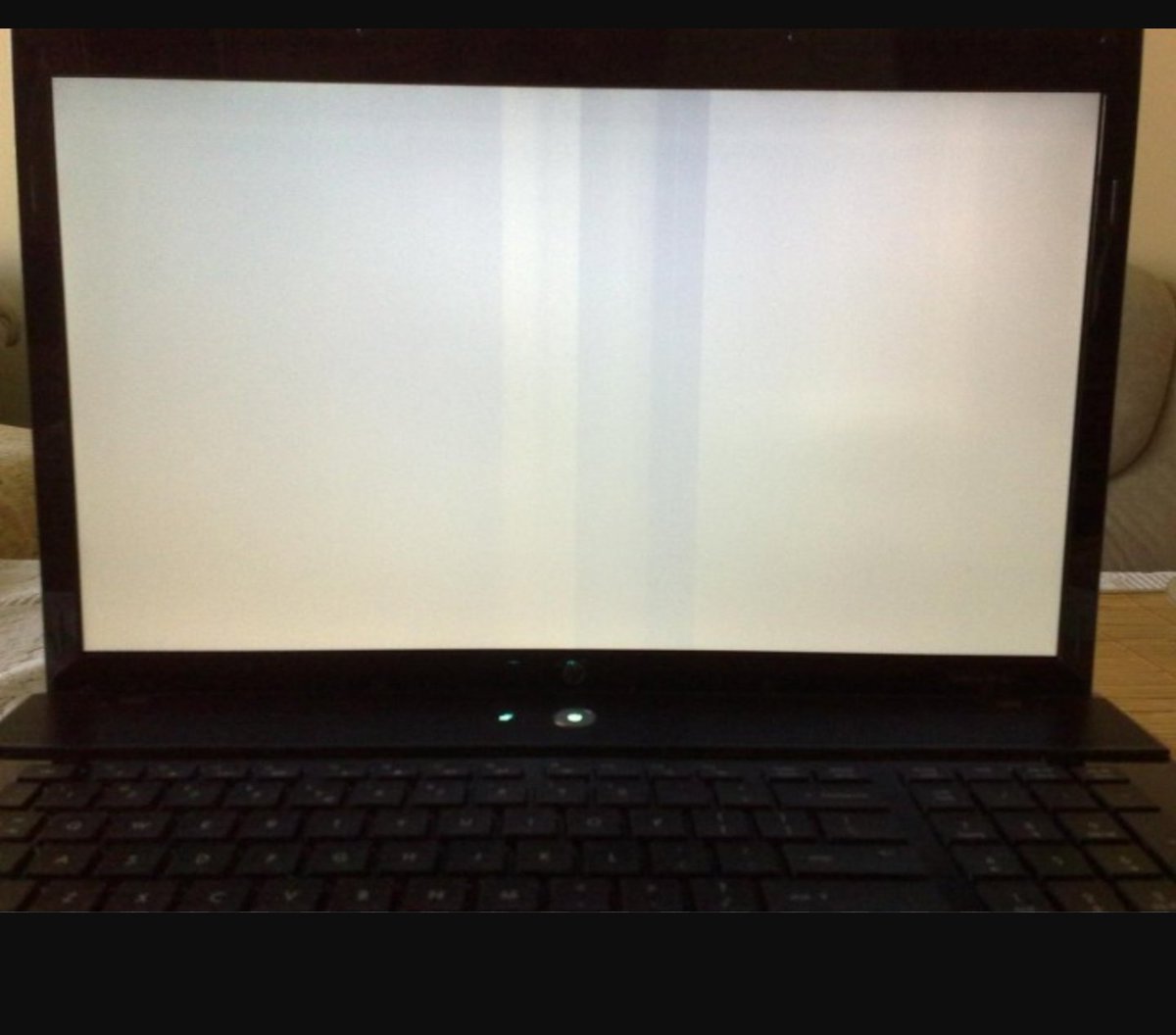
MEMPERBAIKI SENDIRI LAYAR BLANK PUTIH PADA LAPTOP

Sebelum Anda membawa Laptop Anda ke Tukang Service , ada baiknya anda perbaiki sendiri.

Penyebab layar laptop blank putih bisa disebabkan oleh beberapa faktor, namun untuk mengetahuinya tidak ada salahnya untuk mengetesnya terlebih dahulu. Caranya adalah sebagai berikut :
  • Tekan tombol Fn + F2 sampai gambar di LCD laptop muncul.
  •  Jangan menggerakkan laptop sampai gambar pada laptop muncul, karena ini akan menambah kerusakan kabel fleksibel.
  •  Jangan sering buka dan tutup laptop.
Namun, jika langkah diatas juga tidak bisa membantu, coba ikuti langkah kedua dibawah ini :
  • Membongkar laptop bagian LCD. Buka penutup baut pada LCD, kemudian lepaskan bautnya, setelah itu gunakan obeng minus ( - ) untuk membuka Casing LCD (membuka laptop bagian LCD sebaiknya berhati-hati agar tidak merusak casing Laptop  anda tersebut).
  • Setelah Cover LCD terbuka kemudian melepas bagian LCD nya, buka 4 baut penahan LCD pada bagian samping kiri dan kanan, lalu tarik pelan-pelan dan letakkan di atas keyboard laptop, lihat dibagian belakang LCD terdapat beberapa kabel diantaranya adalah ada kabel LCD, kabel Camera, Kabel Antenna Wifi serta kabel Inverter.
  • Selanjutnya yang harus anda lakukan adalah melepaskan plester / solasi / selotapenya, tarik perlahan kabelnya sampai terlepas dari socketnya, bersihkan pin conektornya, kemudian pasang kembali, ganti plester / solasi / selotapenya supaya lebih kuat dan tidak bergeser pada saat buka tutup laptop.
  • Hidupkan Laptop, periksa apakah sudah normal atau tidak.
Jika tidak berhasil juga, kemungkinan ada beberapa kabel fleksibel yang putus di bagian as engsel antara penghubung layar dengan badan laptop. Untuk mengeceknya, silahkan anda buka engsel tersebut.

Kabel fleksibel yang putus
Foto : Kabel fleksibel putus satu
  • Setelah berhasil mengeluarkan kabel fleksibel nya, silahkan menyambungnya kembali menggunakan solder agar bisa bekerja kembali dengan baik.
  • Jika sudah menyambung tetapi layar tetap belum normal, berarti kerusakan sudah merembet ke mainboard atau memang layar monitor yang sudah waktunya minta ganti.

Tuesday, June 19, 2018

MENGGANTI PROCESSOR LAPTOP

1. LEPAS SEMUA BAUT PADA BAGIAN BAWAH LAPTOP.
- copot baterai
- copot RAM
- copot HDD


2.  BUKA PENUTUP BAWAH LAPTOP


3. LEPAS FAN & HEATSINK ( KIPAS & PENDINGIN )


4. CEK PROSESSOR ANDA
- cek tipe socket
- sesuaikan prosessor anda sesuai socket.


5. LEPAS PROSESSOR
- Perhatikan tanda titik putih di sudut kiri prosessor
- Pasang prosessor baru sesuai posisi tanda titik putih tersebut.


6. PASANG KEMBALI SEPERTI SEMULA
- sebagai tambahan anda juga bisa upgrade RAM anda dan HDD anda untuk performa yang maksimal.


Demikian tutorial GANTI PROSESSOR kali ini, semoga bermanfaat.

sumber image :http://www.instructables.com/id/How-to-Change-a-Laptop-Processor/

Monday, June 18, 2018

Windows 7 Build 7601 ? begini caranya.

Cara Mengatasi Windows 7 Build 7601 This Copy of Windows is not Genuine

Mungkin hari ini anda sedang bingung dan cemas melihat layar anda menjadi hitam dan terdapat tulisan di sisi kanan bawah pada desktop anda. Yang bertulisan " Windows 7 bulid 7601 This Copy of Windows Is Not Genuine" dan mungkin sebagian orang bertanya, Apa yang terjadi pada komputer saya ?. Yaaaa pernyataan ini membuktikan bahwa windows anda adalah windows bajakan, atau bisa dibilang windows anda tidak asli. Pasti beli CD windows nya 35 rb heheheh. Tenang tidak hanya ada, saya pun begitu. Yaaa mau bagaimana lagi, mau beli yang asli, tapi mahal. Namun kalian tidak perlu khawatir, admin di sini punya solusi untuk mengatasinya. 
Berikut ini langkah-langkah cara mengatasinya ;
1. Klik kanan pada CMD dengan perintah Run as Administrator, seperti gambar dibawah ini.
Cara Mengatasi Windows 7 Bulid 7601 This Copy of Windows is not Genuine
(Contoh 1.1)

2. Ketik "slmgr.vbs /upk" (Tanpa tanda " ) lalu ENTER (Contoh2.1) . Setelah itu muncul pembetahuan "Uninstalled product key successfully". Setelah itu Ketik "slmgr.vbs /rearm" (Tanpa tanda " ) Lalu ENTER (Contoh 2.2). Setelah itu muncul pemberitahuan lagi seperti pada gambar (Contoh 2.2). Setelah melakukan 2 langkah tersebut, lihatlah tulisan di sebelah kanan bawah pada desktop. Windows anda telah Genuine sepenuhnya. Setelah Itu Restart Komputer/Laptop anda. 
Cara Mengatasi Windows 7 Bulid 7601 This Copy of Windows is not Genuine
(Contoh 2.1)
Cara Mengatasi Windows 7 Bulid 7601 This Copy of Windows is not Genuine
(Contoh 2.2)
Pada beberapa kasus 2 langkah ini dapat langsung mengatasi masalah anda. Namun beberapa kasus juga 2 langkah ini tidak langsung mengatasi masalah anda. Nahhh untuk itulah admin akan menjelaskan langkah - langkah yang lainnya. Berikut langkah - langkah yang harus anda lakukan agar windows anda menjadi Genuine ;
Langkah Pertama
Masuk ke CMD sama seperti langkah pertama di atas, lalu Ketik "slmgr.vbs /upk" (Tanpa tanda " ) lalu ENTER. Nahhhh seperti apa yang admin bilang tadi, kondisi berbeda dialami oleh pengguna windows lainnya. Ketika mengetik "slmgr.vbs /upk" (Tanpa tanda " ), akan muncul pernyataan 
"is not recognized as an internal or external command operable program or batch file". Ini menyatakan bahwa file "slmgr.vbs" tidak diketahui atau tidak dikenali di dalam program komputer.
Cara Mengatasi Windows 7 Bulid 7601 This Copy of Windows is not Genuine
Langkah Kedua
Langkah selanjutnya sangat sederhana dan mudah, yang anda harus lakukan adalah, mencari file "slmgr.vbs" yang berada di "System32".  Caranya masuk ke Local disk C/Windows/System32, Setelah masuk ke direktori "System32". Langkah selanjutnya cari lah file "slmgr.vbs.removewat". Lalu hapus "removewat" sehingga menghasilkan "slmgr.vbs".
Cara Mengatasi Windows 7 Bulid 7601 This Copy of Windows is not Genuine
Langkah Ketiga
Setelah file menjadi "slmgr.vbs" maka selanjutnya, masuk ke CMD lagi dan ketik "slmgr.vbs /upk" dan lanjut ke " slmgr.vbs /rearm" sama seperti di atas. Nahhh pada kasus tertentu juga, akan muncul portal pemberitahuan seperti gambar dibawah ini. Ketika anda mengalami masalah ini, yang anda harus lakukan adalah melanjutkan langkah berikutnya.
Cara Mengatasi Windows 7 Bulid 7601 This Copy of Windows is not Genuine
Langkah Kelima
Maksud Windows Script Host diatas, menunjukkan bahwa akses ke windows script host di nonaktifkan alias di disabled. Nahhh tujuan anda selanjutnya adalah, anda harus mengaktifkan windows script host menjadi enabled. Caranya tekan Windows + R, maka akan masuk ke perintah "RUN". Setelah itu ketik "Regedit" seperti pada gambar di bawah ini. Lalu Klik OK.
Cara Mengatasi Windows 7 Bulid 7601 This Copy of Windows is not Genuine
Langkah Keenam
Setelah melakukan langkah sebelumnya, maka lanjut ke langkah berikutnya, yaitu dengan memasuki beberapa data di "Registry editor" pilih 
HKEY_CURRENT_USER > SOFTWARE > MICROSOFT > WINDOWS SCRIPT HOST > SETTING. Setelah masuk ke setting, Klik kanan pada Enabled lalu pilih Modify
Cara Mengatasi Windows 7 Bulid 7601 This Copy of Windows is not Genuine
Langkah Ketujuh
Langkah terakhir ini menjadi penghujung pembahasan admin kali ini. Hal terakhir yang harus dilakukan adalah dengan mengubah Value data yang awalnya 0 menjadi 1. Sesuai seperti gambar. Setelah mengganti 0 menjadi 1, terus Klik OK. Setelah itu lakukan Langkah Pertama dan Kedua seperti yang diatas pertama kali. Klik di CMD "slmgr.vbs /upk" (Tanpa tanda " ) DAN "slmgr.vbs /rearm". Setelah semua langkah selesai di lakukan, maka lihatlah windows anda. 


sumber : http://mcit999.blogspot.com/2016/08/cara-mengatasi-windows-7-build-7601-this-copy-of-windows-is-not-genuine.html

Sunday, June 17, 2018

Pengertian Komputer

Pengertian Komputer

Berdasarkan etimologi, komputer berasal dari bahasa Inggris ‘computer’, awalnya arti dari kata tersebut adalah orang yang melakukan kalkulasi atau penghitungan. Seiring berjalannya waktu, terjadi perubahan pada pengertian komputer. Hingga akhirnya komputer memiliki pengertian sebagai sebuah alat yang bisa menerima perintah atau intruksi untuk melakukan operasi aritmatik dan logika secara otomatis.
Kemampuan komputer untuk mengikuti serangkaian operasi disebut dengan program. Hal inilah yang membuat komputer bisa menjalankan berbagai macam tugas yang diperintahkan. Sedangkan yang dimaksud intruksi adalah perintah yang diberikan kepada komputer, perintahnya tentu bukan perintah biasa melainkan perintah yang bisa dipahami komputer.
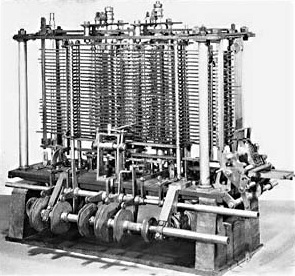
Komputer pertama (Analytical Engine) oleh Charles Babbage
Komponen-komponen utama yang ada dalam komputer adalah prosesor, memori, motherboard, power supply, CD ROM, VGA, harddisk, monitor, dan casing. Jika ditinjau dari arsitekturnya, komputer dapat dibagi menjadi 4 bagian utama, ALU atau unit logika dan aritmatika, unit kontrol, unit input output, dan memori.
Memori berfungsi sebagai tempat untuk menyimpan informasi. ALU berfungsi untuk melakukan operasi logika dan aritmatika, serta melakukan perbandingan. Pekerjaan utama dari komputer dilakukan oleh unit tersebut. Sementara unit kontrol berfungsi sesuai dengan namanya, yaitu mengontrol intruksi dari program komputer. Mulai dari menyimpan perintah, mengirim perintah ke ALU, dan mengembalikan hasilnya ke memori yang sesuai. Sedangkan unit input output digunakan untuk mendapatkan data dari luar dan memberikan hasil informasi ke luar.
Komputer semakin lama semakin berkembang. Dulu komputer dibedakan berdasarkan pemakaiannya, yaitu komputer analog, komputer digital dan komputer hybrid. Untuk masa sekarang ini komputer bahkan bisa diklasifikasikan berdasarkan ukurannya. Mulai dari yang kecil seperti komputer mini dan komputer mikro, smartphone juga tergolong dalam jenis ini. Kemudian ada PC atau komputer personal dan juga laptop. Sedangkan yang berukuran besar adalah komputer super.

Fungsi Komputer

pengertian komputer dan fungsi komputer
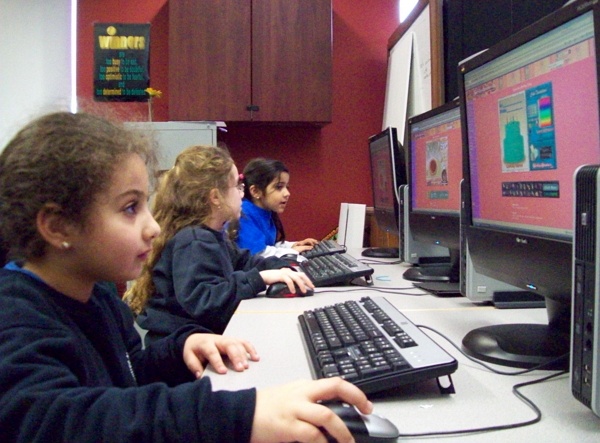
Komputer sebagai media belajar
Komputer masa kini memiliki fungsi yang beragam dan semakin kompleks. Setiap orang yang ditanyai fungsi komputer tentu memiliki jawaban yang berbeda. Ada yang menggunakan komputer sebagai media untuk berkomunikasi, ada yang memakainya untuk memudahkan pekerjaannya, ada yang memakainya untuk belajar, untuk kegiatan bisnis, dan juga sebagai sarana hiburan contohnya untuk bermain game. Namun sebenarnya komputer memiliki 4 fungsi utama, yaitu :

1. Input

Fungsi pertama adalah input, yaitu menerima data atau informasi dari sumber luar. Contoh paling mudah dari fungsi ini adalah informasi dari ketikan keyboard atau klik mouse. Komputer juga bisa mendapatkan informasi dari peralatan lain atau komputer lain.

2. Processing

Fungsi utama dari komputer adalah melakukan pemrosesan. Yang diproses adalah berbagai macam data dan informasi yang diberikan oleh perangkat input. Kemudian data yang tersimpan dalam memori internal akan diproses untuk menghasilkan informasi baru yang nantinya akan dikirim ke perangkat output.

3. Output

Setelah diproses, informasi yang dihasilkan akan menjalankan fungsi output. Hasilnya akan tersedia untuk digunakan oleh pengguna atau perangkat lainnya. Contoh dari perangkat output adalah monitor komputer, printer dan speaker. Perangkat tersebut yang menyajikan output dari komputer untuk dimanfaatkan oleh pengguna atau perangkat lain.

4. Storage

Fungsi komputer yang terakhir adalah sebagai tempat untuk menyimpan informasi. Penyimpanan yang dilakukan berbeda-beda tergantung bagaimana informasinya akan digunakan. Ada yang disimpan dalam memori utama komputer, ada juga yang disimpan dalam memori tambahan. Informasi yang disimpan juga bisa dibedakan menjadi data pengguna dan data instruksi. Data instruksi inilah yang biasanya dikenal dengan sebutan program atau software komputer.

Komponen-komponen Komputer

Terdapat banyak komponen atau perangkat yang terdapat pada komputer. Ada perangkat komputer yang harus ada pada sebuah komputer seperti processor (CPU), harddisk, RAM dan lain sebagainya. Ada juga yang hanya sebagai perangkat tambahan atau kita sering menyebutnya sebagai peripheral, contohnya seperti printer, webcam, scanner, modem dan lain sebagainya. Kami sudah membahasnya secara lengkap mengenai perangkat-perangkat pada komputer yang bisa anda lihat pada artikel berikut ini.
Itulah pengertian komputer yang perlu anda ketahui, dimana komputer tersebut memiliki fungsi sebagai media input, processing system, media output dan sebagai media penyimpanan (storage). Dengan adanya komputer ini, aktivitas manusia menjadi jauh lebih efisien, dimana kita dapat dengan mudah melakukan perhitungan, mengerjakan tugas sekolah / kantor dan lain sebagainya.


sumber : https://www.nesabamedia.com/pengertian-dan-fungsi-komputer/

Thursday, June 14, 2018

MENGUBAH HARDDISK INTERNAL PC JADI HARDDISK EKSTERNAL MENGGUNAKAN POWER SUPPLY


Punya power supply komputer bekas?? atau harddisk bekas??  Tutorial berikut mungkin bisa membantu. Power supply bisa kita gunakan untuk carger, menyalakan lampu, membuat hardisk besar jadi hardisk external dan lain-lain. tapi kali ini kita akan membahas tentang harddisk eksternal.


1. Sediakan power supply yang akan di hidupkan tanpa motherboard.
 power supply bekas pun bisa anda gunakan.


 2. Sediakan harddisk pc / laptop


3. Sediakan Kabel Jumper
 yang ukurannya kawatnya sama dengan lubang kabel pada power supply. Hindari mengunakan kabel atau kawat yang telanjang tanpa karet pelindung karena akan terjadi korslet jika kabel atau kawat telanjang tersebut menyentuh body powersuply yang menyebabkan kerusakan.

Menyalakan Power Supply Tanpa Mobo

- Kupas kedua ujung kabel dan pasang salah satu ujungnya ke lubang yang memiliki kabel berwarna hijau dan satunya lagi ke lubang yang memiliki kabel berwarna hitam.
- Tekan kawat atau kabel yang telah di masukan ke lubang yang memiliki kabel berwarna hijau dan hitam hingga tidak ada lagi kabel yang telanjang.
- Setelah kedua ujung sudah tersambung maka secara otomatis powersupply akan menyala apabila disambungkan ke stok kontak.


4. Sediakan Kabel Sata/IDE ke USB
 kenapa pake Sata/IDE ? karena kita memanfaatkan barang2 bekas, jd harddisk lama yg menggunakan IDE pun bisa kita manfaatkan.

 5. Sediakan Kabel SATA


 6. Selanjutnya anda hubungkan kabel ke konektor masing masing.


Nah sekarang anda sudah bisa menikmati harddisk external, anda koneksikan kabel usb dari Harddisk ke port USB di PC/Laptop. semoga bermanfaat, apabila ada pertanyaan silahkan isi di kolom komentar.


Monday, June 11, 2018

KODE BISS KEY PIALA DUNIA 2018 / BISS KEY WORLD CUP 2018


Syarat penggunaan Bisskey adalah:
1. Receiver parabola anda harus sudah berteknologi MPEG 2 maupun MPEG 4.
2. Harus ada remot kontrol yang berfungsi dengan baik
3. Kita harus tahu kode biss key yang akan di masukkan.
4. Biasanya kode biss key bisa didapatkan jika siaran bola sudah di mulai kemudian baru dimasukkan.
 
Daftar Channel TV yang resmi memiliki hak siar Piala dunia 2018 sbb :

NAMA CHANNEL TRANS 7
Satelit : Telkom 3s
Posisi : 118.0°E
Kode Frekuensi Trans7: 3549
Kode Simbol Rate Trans7 : 06000
Polaritas :H
Audio PID : 256
Video PID : 512
Pcr PID : 819
Buka Link Biss Key TRANS 7 Di Sini

NAMA CHANNEL TRANS TV
Satelit : Telkom 3s
Posisi : 118.0°E
Kode Frekuensi Trans tv: 3589
Kode Simbol Rate Trans tv : 06000
Polaritas :H
Audio PID : 36
Video PID : 33
PCR PID : 33

NAMA CHANNEL RTTL
Satelit : Telkom 3S
Posisi : 118,0°E
Transponder  4192 V 4285
Satelit : Telkom 3S
Frekuensi : 4192
Polarisasi : V
Simbol Rate rttl :4285
Format: MPEG2/FTA/BISS
BISS KEY: 76 BC 84 B6 5F F6 42 97

Nama Channel :VTv 4 Mpeg2
Satelit : Hot Bird 138/13b/13d/ 13 east
Frekuensi  : 10815
Polarias  : H
Simbolrate : 27500  5/6
Video Pid : 2021
Format: MPEG2/FTA/BISS

Nama Channel : Nrt 3 spor
Satelit : Nilesat 7W
Transponder: 10762 V 30000
Frekuensi : 10762
Pol : V
Symbolrate : 30000
Sistem : DVB-S/QPSK-MPEG-4
Biss Key : FTA

Nama Channel : SBS TV Korea
Satelit : Koreasat 5
Posisi : 113.0°E
Frequency: 12452
Pol : H
Symbolrate : 2500
Band : Ku band

Nama Channel : Ptv Sports
Transponder : 4003 V 15555
Frequency : 4003
Pol : V
Symbolrate : 15555
Buka Link Biss Key Ptv Sport Pakistan

Channel : BBTV7
(20 Match dari 64 Match)
Termasuk Partai Semi Final, Juara 3 dan Final.
Satelit: Thaicom 5 at 78.5°E
frequensi: 3825 H 4700
SID 0001
Format: MPEG2/FTA
(Saat Pertandingan diacak Biss)
BISS KEY : 24 68 22 00 22 97 53 00

Channel CH7 dan CH8
(42 Match dari 64 Match)
Termasuk Partai Semi Final, Juara 3 dan Final
Satelit : Thaicom 5 at 78.5°E
Prequensi: 3800 H 30000
Format: MPEG2/BISS
SID : 706
CH8 BISS KEY : C8 2C E6 DA 2E A7 D8 AD


Channel : CH8 HD
(40 Match dari 64 Match)
Termasuk Partai Semi Final, Juara 3 dan Final
Satelit : Thaicom 5 at 78.5°E
Prequensi: 3800 H 30000
Format: MPEG4/HD/BISS
SID : 702
BISS KEY : 18 A6 8F 4D 01 5E 7F DE

Channel : SCCTV Group
Siaran Iran ini dipastikan Menyiarkan FULL Match Berikut ini Frekuensinya SCC TV 3
(40 Match dari 64 Match) Termasuk Partai Semi Final, Juara 3 dan Final)

Channel: ST 2 (88 BT)
Prequensi : 3587 H 12500 (C Band)
Sid: 0103/0068
Format: MPEG4
BISS KEY : 11 11 11 33 11 11 11 33

Nama Channel : IRIB
(Full Match)
Transponder : 11555 V 30000 (Ku Band)
Frekuensi : 11555
Pol : V
Symbolrate : 30000
SID : 103/117
Format: MPEG4
Open Link BISS KEY IRIB

Nama channel: NTV Plus
Satelit : Thaicom 5
Posisi: 78.5°E
Transponder : 3562 H 3700
Frequency : 3562
Pol: H
Symbolrate : 3700

Channel : Ariana National
Salah satu siaran dari Afghanistan, resmi menyiarkan Piala
Dunia , berdasarkan sumber tertulis dari situs resmi FIFA
Satelit: Insat 3a (93,5 BT)
prequensi : 4141 V 5150 (C Band)
Format: Mpeg2/Fta
Beam menjangkau seluruh Indonesia

Channel : Astro Malaysia
Siaran Malaysia ini adalah satu siaran yang akan menyiarkan Piala Dunia 2018, menyiarkan 35 dari 64 pertandingan (24 live,
11 tunda)

Channel : CCTV-1
(20 Match dari 64 Pertandingan) Termasuk Partai Final
Satelit : Chinasat 6A (125 BT)
Prequensi : 4080 H 27500
Format : MPEG2/FTA

Channel: SBS One
Satelit: Optus D1 KU (160 BT)
Siaran dari Australia ini akan menayangkan FULL MATCH LIVE FIFA WORLD CUP 2018
Prequensi : 12390 H 12600
Format: MPEG2/FTA
BISS KEY : 11 11 11 33 11 11 11 33


sumber : http://www.idesat.com/2014/06/kode-bis-key-piala-dunia.html

Thursday, May 10, 2018

Belajar cara membuat blog di HP Android

Bagi kamu yang hobi menulis , traveling, otomotif bahkan hobi memasak pun bisa kamu tuangkam di blog.
Berikut step by step membuat blog:
1. Buat email.
Saya anggap kalian sudah paham cara membuat email.

2. Masuk ke blogger.com
Klik "buat blog"


3. Masukkan alamat email kamu


4. Setelah masuk ke blog
Ubah bahasa menjadi bahasa Indonesia.


5. klik profil google+ apabila mempunyai akun tsb.


6. Atau gunakan profil blog. Klik lanjutkan.


7. Isi nama tampilan blog anda.
    Ini bukan nama alamat blog anda melainkan "user name".


8. Kini anda sudah masuk ke halaman blog.
Klik new blog untuk membuat blog anda.


9. Isi nama blog anda dan alamat blog anda.


9. Alamat blog anda disetujui apabila sudah
Ada tanda centang biru.


10. Pilih tema yg anda suka kemudian "create blog"


11. Klik ''new post'' untuk artikel pertama anda.

12. Mulailah mengetikkan artikel anda, 
Kemudiam publikasikan.


Demikian tutorial step by step membuat blog. Semoga Bermanfaat. Jika ada pertanyaan silahkan komen di bawah. 


Monday, October 26, 2015

BLOG TIDAK DI TEMUKAN & Cara mengatasi Mercusuar

Cara mengatasi Mercusuar
a. Bersihkan catche history bronser yg kita pakai.
Untuk cara bersihkan cathe history bronser pasti bisa khan.
b. Bersihkan dulu virus dari komputer kita
Bersihkan secara menyeluruh (Full scan).
c. Clear DNS
Cara Clear DNS ikuti petunjuk dibawah ini. Karena laptop saya memakai windows 8 langkahnya sebagai berikut
A. Tekan lambang window + X
B. Pilih Comand Prompt dan klik kanan
capture_09232015_160723


C. Ketik ipconfig /flushdns  (antara ipconfig dan garis miring pakai spasi) dan tekan Enter. Setelah selesai tutup DOS nya.
D. Setelah itu matikan komputer.
E. Matikan juga Saluran Lan atau wifi yg kita pakai sekitar beberapa menit.
F. Start lagi komputernya dan Jangan lupa menghidupkan kembali Wifinya juga. Buka lagi bronser, dan coba lagi buka web kita.


sumber : http://www.grosirtasimportbatam.com/blog/cara-mengatasi-web-mercusuar/

Thursday, July 17, 2014

Memaksimalkan dan Mempercepat Koneksi Internet


Mengganti DNS dengan DNS Publik Milik Google dan OpenDNS


Google DNS dan OpenDNSBagi pengguna internet di Indonesia, sering kali kita mendengar cerita tentang layanan yang kurang memuaskan dari pihak internet provider. Mulai koneksi yang sering putus,download super lambat, biaya langganan yang mahal dan masih banyak lagi. Meskipun kenyataannya seperti itu, kita sebagai anak negeri tetap harus berfikir positif dan berharap agar kedepannya masalah tersebut dapat teratasi sehingga kita bisa menikamati koneksi internet yang berkualitas dan tentunya dengan harga yang lebih murah
Salah satu sebab mengapa koneksi internet di Indonesia sering putus adalah dikarenakan DNS server yang dipakai oleh (ISP) kurang memadai dalam melayani banyaknya member yang berlangganan pada provider tersebut. Untuk mengatasi hal itu, kita sebagai konsumen bisa melakukan komplain kepada pihak ISP tentang DNS server yang mereka sediakan.
Jika hal tersebut tidak memungkinkan, kita juga bisa menggunakan DNS publik luar negeri yang memang disediakan bagi pengguna internet di seluruh dunia. Ada dua DNS publik yang terkenal dikalangan pengguna internet yaitu openDNS dan Google DNS. Soal kualitas, jangan ditanyakan lagi karena memang keduanya mempunyai kualitas yang lebih baik jika dibandingkan DNS yang disediakan oleh ISP di Indonesia. Pendapat ini hanya pendapat pribadi kami selama menggunakan layanan ISP .
Google DNS Public 8.8.8.8 dan 8.8.4.4
OpenDNS Public 208.67.222.222 dan 208.67.220.220
Jika ingin menggunakan DNS publik milik Google dan OpenDNS, ikuti petunjuk berikut ini :
  • Buka Control Panel, kemudian pilih Network Connections.
  • Pilih jenis koneksi apa yang ingin anda gunakan. Sebagai contoh pada kantor kami, kami menggunakan wireless sebagai default dari koneksi internet, maka yang harus dirubah adalah setting DNS pada wireless tersebut.
    Wireless Connections
  • Klik kanan wireless dan pilih Properties.
  • Klik bagian Internet Protocol TCP/IP dari jendela network yang terbuka, kemudian klik tombol Properties.
    Wireless Properties
  • Pada bagian Use the following DNS addresses, gunakan DNS dari OpenDNS atau Google DNS. Anda juga bisa mengkombinasikan antara keduanya.
    Google DNS atau OpenDNS
  • Kil tombol OK dan lanjutkan klik Close pada bagian Network Connections.
Jika ingin memaksimalkan dan mempercepat koneski internet, anda juga bisa mematikan service dari QOS Packet Scheduler pada bagian Network Connections (Mematikan QOS Packet Scheduler bisa mempercepat koneksi internet hingga mencapai 20% dari kecepatan semula).
QOS Packet Scheduler
Trik ini dapat diaplikasikan pada semua ISP yang anda pakai, baik itu melalui kabel telephone, modem GSM, modem CDMA, satellite atau juga bisa digunakan pada hotspot milik publik seperti yang ada di mall atau cafe.


http://blog.fastncheap.com/mengganti-dns-dengan-dns-publik-milik-google-dan-opendns/#ixzz37jRCJPWf